
Notificações no navegador para alertas do Blackline Live
Em 7 de novembro de 2024, faremos uma atualização do Blackline Live para incluir notificações no navegador para alertas. Recomendamos que todos os usuários do Blackline Live ativem as notificações no navegador para os alertas do Blackline Live .
As notificações do navegador são janelas pop-up enviadas pelo seu navegador da Internet. Por exemplo, eventos futuros da agenda ou novos e-mails.
Ativar as notificações do navegador garante que você se mantenha atualizado sobre o gerenciamento de alertas e esteja ciente de incidentes urgentes e sensíveis ao tempo que ocorram em sua frota de dispositivos. As notificações do navegador fornecem uma indicação visual de um alerta, mesmo que você esteja em uma aba diferente ou usando um aplicativo diferente com o Blackline Live em segundo plano.
Ativando as notificações do navegador
Quando lançarmos as Notificações do Blackline Live compatíveis com navegadores, seu navegador solicitará que você ative as notificações na página “Alertas”. Permitir as notificações não é uma decisão permanente; você sempre poderá optar por alterar a configuração posteriormente nas configurações do seu navegador.
Se você optar por bloquear as notificações do Blackline Live, o navegador não perguntará se você deseja ver as notificações novamente. Para ativar as notificações após a solicitação inicial, você precisará atualizar manualmente as configurações do seu navegador.
O processo para ativar ou desativar essas configurações de notificação varia de acordo com o navegador e a versão que você estiver usando. As seções a seguir descrevem como acessar as configurações de notificação do Google Chrome, Microsoft Edge, Mozilla Firefox e Safari na data de publicação deste artigo.
Para ativar as notificações do Blackline Live no navegador Chrome
- Selecione “Permitir” para que o navegador exiba notificações do Blackline Live.
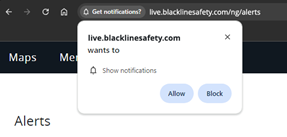
Se você fechar a janela pop-up ou selecionar “Bloquear”, poderá alterar as configurações selecionando o ícone de configurações à esquerda da barra de endereços.
Para ativar as notificações do Blackline Live no navegador, caso você tenha bloqueado ou fechado o aviso anteriormente
- Selecione “Configurações do site”.
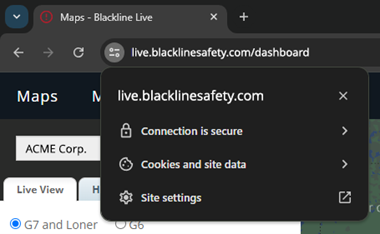
Para ativar as notificações do Blackline Live no navegador Firefox
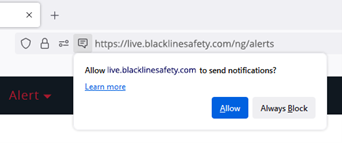
- Selecione o ícone do balão de diálogo à esquerda da barra de endereços. Será exibida uma mensagem perguntando se você deseja permitir que o Blackline Live envie notificações.
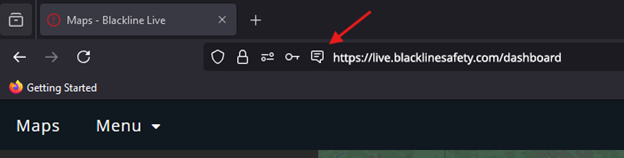
- Selecione “Permitir” para ativar as notificações do navegador para o Blackline Live.
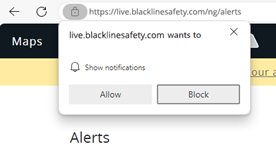
Para ativar as notificações do Blackline Live no navegador Microsoft Edge
- Selecione o ícone do sino, localizado à direita da barra de endereços. Se as notificações
estiverem desativadas, aparecerá uma mensagem informando que as notificações estão bloqueadas.

- Selecione “Permitir” para ativar as notificações do navegador para o Blackline Live.
Para ativar as notificações do Blackline Live no navegador Safari
- Selecione “Permitir” para ativar as notificações do navegador para o Blackline Live.
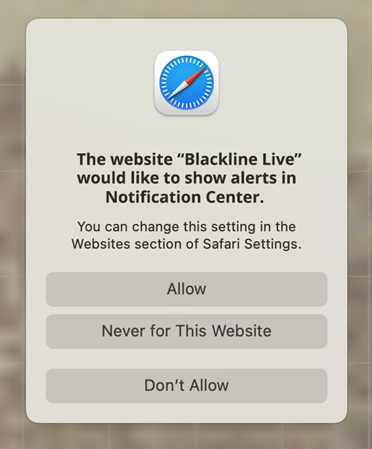
Se você fechar a janela pop-up ou selecionar “Bloquear”, poderá alterar as configurações selecionando o ícone de configurações à esquerda da barra de endereços.
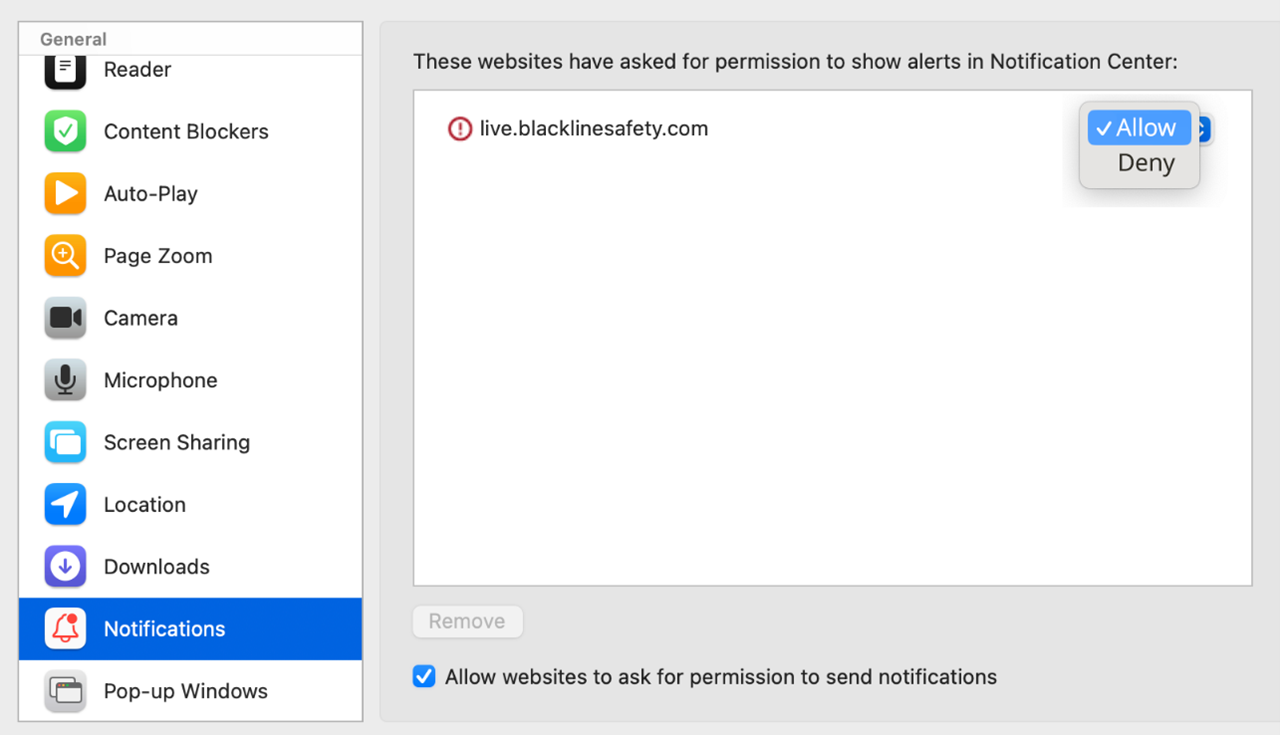
Para ativar as notificações do Blackline Live no navegador, caso você não as tenha permitido anteriormente
- Selecione “Sites”. A página “Sites” é aberta.

- Localize live.blacklinesafety.com no lado direito e, em seguida, selecione “Permitir” no menu suspenso à direita.
Verificando se as notificações do Blackline Live no navegador estão ativadas
Se você não tiver certeza se as notificações do navegador para o Blackline Live estão ativadas, pode verificar na página “Alertas”.
Se as notificações do navegador estiverem configuradas como “Padrão” (nem permitidas nem bloqueadas) ou “Bloqueadas”, aparecerá um banner amarelo indicando que suas configurações atuais podem não permitir notificações do navegador, juntamente com um link para ativar as notificações.
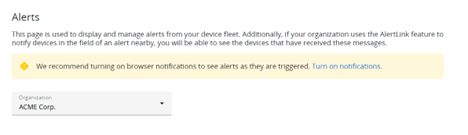
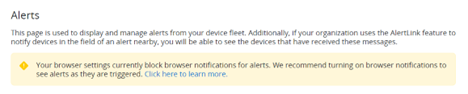
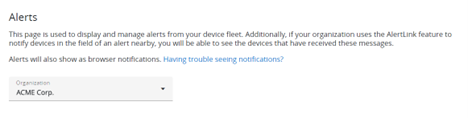
Se as notificações do navegador estiverem ativadas para o Blackline Live, você não verá o banner amarelo e haverá um texto na descrição da página indicando que as notificações estão ativadas. Se suas notificações estiverem ativadas, mas você não as estiver vendo, consulte a seção “Solução de problemas” deste artigo.
Recebendo notificações de alertas no seu navegador
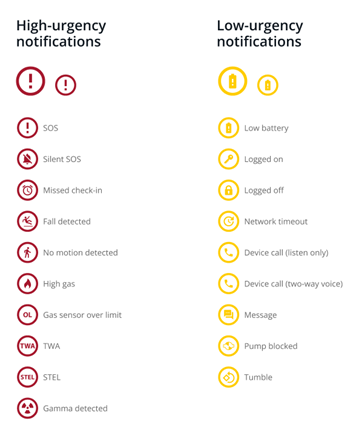
As notificações de alertas terão aparência e comportamento diferentes dependendo do navegador e do sistema operacional que você usar. Em todos os navegadores, a notificação indicará o número de alertas não confirmados e o tipo do alerta mais recente. O ícone exibido na notificação refletirá o tipo do alerta mais recente.
Ícones de alerta
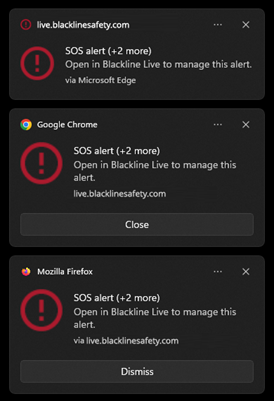
Exemplos de notificações do navegador
Veja a seguir alguns exemplos da mesma notificação em navegadores diferentes. Ao selecionar a notificação do navegador, você será redirecionado para a página de Alertas do Blackline Live em uma nova aba. Isso também fará com que a notificação seja fechada no seu navegador.
Solução de problemas
Se o indicador no Blackline Live indicar que as notificações do navegador estão ativadas, mas você não estiver recebendo notificações quando os alertas chegam ao portal, verifique o seguinte:
Você não está usando o modo de navegação anônima.
Você não está usando o modo “Foco” nem o modo “Não perturbe” no seu dispositivo.
Você seguiu as instruções da seção “Ativando notificações do navegador”, acima, e as configurações do navegador estão definidas como “Permitir notificações”.
A versão do seu navegador está atualizada.
Suporte Técnico
Dados de contato da equipe de Suporte Técnico da Blackline Safety.
Precisa de ajuda? Nossa equipe de Suporte Técnico está disponível 24 horas por dia, 7 dias por semana, para ajudá-lo.
América do Norte
Ligação gratuita: 1-877-869-7212 | mailto:support@blacklinesafety.com
Reino Unido
+44 1787222684 | mailto:eusupport@blacklinesafety.com
Internacional
+1-403-451-0327 | mailto:support@blacklinesafety.com