
Solução de problemas de áudio de alertas
Última atualização em 18 de julho de 2024.
O banner de alertas do Blackline Live permite que as centrais de monitoramento e os clientes que realizam o monitoramento por conta própria gerenciem rapidamente os alertas recebidos.
Quando o áudio do portal está silenciado, os alertas podem passar despercebidos e não serem confirmados, o que pode atrasar a obtenção de ajuda por parte de um funcionário.
Se você não conseguir ouvir os alertas do portal e/ou receber a mensagem “Suas configurações de áudio podem estar impedindo que você ouça os alertas que chegam ao portal”, exibida em um banner amarelo, é possível que seu sistema esteja silenciando o áudio dos alertas. Verifique todas as configurações a seguir para garantir que você consiga ouvir os alertas no Blackline Live.
Monitores e alto-falantes
Se o seu computador estiver conectado a monitores ou alto-falantes externos, o volume de saída poderá ser controlado por meio desses dispositivos. Mesmo que o volume do computador ou do sistema operacional esteja ativado, silenciar os alto-falantes externos silenciará os alertas do Blackline Live.
Verifique se os alto-falantes e o monitor possuem controles externos de volume e certifique-se de que o volume esteja ligado e que eles não estejam no modo mudo.
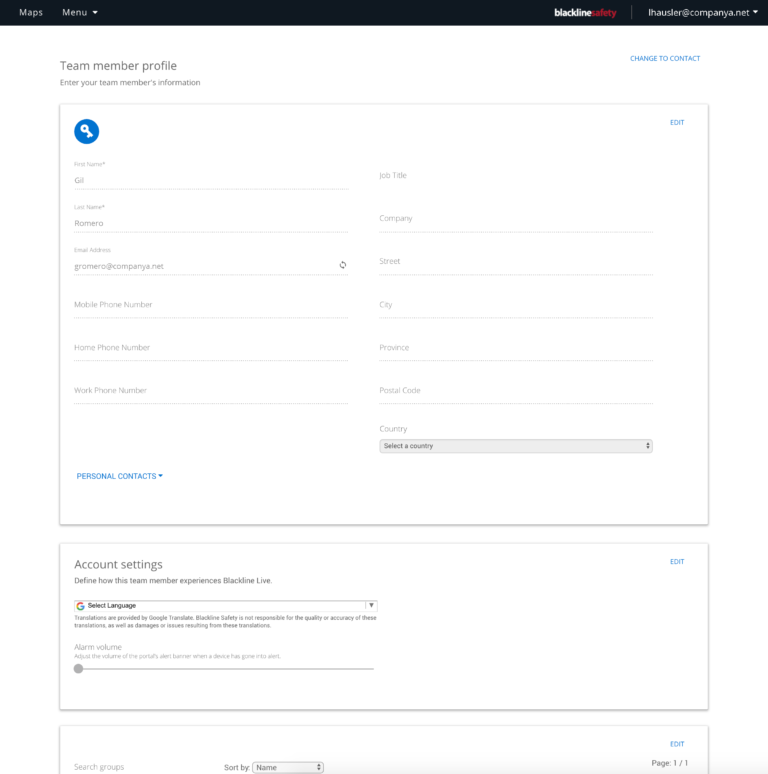
Configurações da conta real do Blackline Live
Configurações na sua conta do Blackline Live que podem influenciar o volume de alertas no portal.
- Selecione “Salvar”.
Configurações do navegador
Ao acessar o Blackline Live por meio de um navegador da Internet, é possível que os alertas não sejam audíveis porque a aba do seu navegador está com o som desativado. A forma de acessar as configurações de volume do navegador depende do navegador que você utiliza.
Política de reprodução automática do navegador
Algumas políticas de reprodução automática dos navegadores fazem com que o seu navegador não permita a reprodução de áudio em sites. Isso significa que, por padrão, o áudio de alerta do Blackline Live pode estar desativado. Você deve ativar a reprodução automática no seu navegador para garantir que possa ouvir o áudio de alerta do Blackline Live.
Google Chrome
- Enquanto estiver conectado ao Blackline Live, selecione Ver informações do site, localizado logo à esquerda do URL na barra de endereços.

- Na seção “Permissões”, selecione .

Safári
- Altere a configuração de Reprodução automática para Permitir todas as
reproduções automáticas. A configuração se aplicará apenas ao Blackline
Live.
Mozilla Firefox
- Enquanto estiver conectado ao Blackline Live, selecione o ícone “Permissões”, localizado logo à esquerda do URL na barra de endereços.
- Selecione o menu suspenso “Reprodução automática” e, em seguida, selecione “Permitir áudio e vídeo”.
- Volte ao Blackline Live e atualize a página.
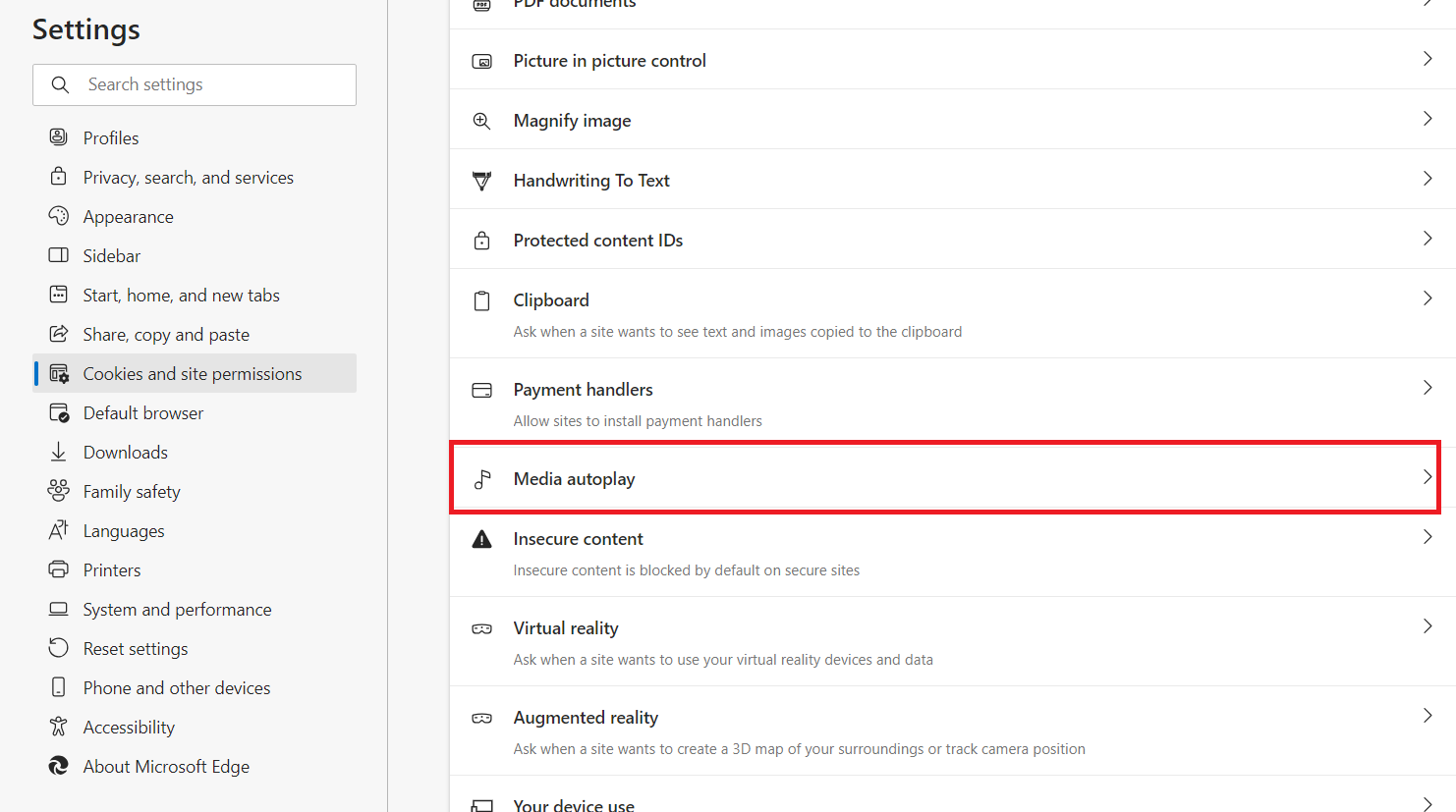
Microsoft Edge
-
Selecione “Reprodução automática de mídia ” no
painel principal.
-
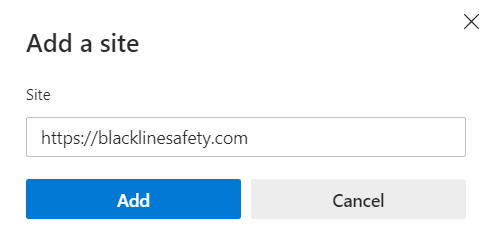
Digite ou copie e cole https://blacklinesafety.com no campo “Site” e,
em seguida, selecione “Adicionar”.
Plug-ins de navegador
Verifique se você possui algum complemento de navegador que silencie os sons do seu navegador — como o Muter no Firefox ou o MuteTab no Chrome — e certifique-se de que eles estejam desativados enquanto estiver usando o Blackline Live. Manter esses recursos dos complementos ativados durante o uso do Blackline Live fará com que os sons de alerta sejam silenciados.
Sistema operacional
O volume pode ser controlado pelo seu sistema operacional — esses níveis determinam o volume que está sendo gerado no seu computador. Você pode ajustar essas configurações nas preferências do seu sistema operacional.
Em computadores Mac
- Verifique o controle deslizante de volume de saída na parte inferior da janela para
garantir que ele não esteja totalmente à esquerda e que a caixa de seleção “Silenciar”
não esteja marcada.
Em computadores com Windows
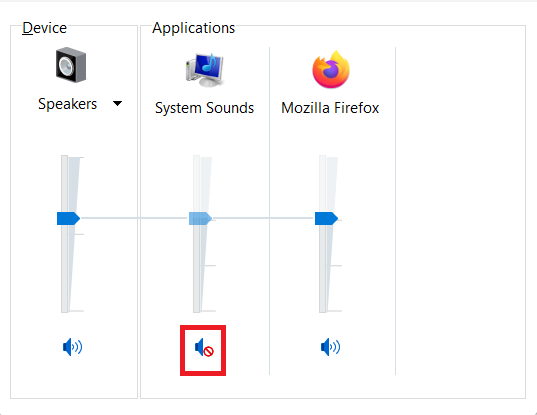
Os sistemas operacionais Windows permitem que você ajuste as configurações de volume de cada navegador por meio das preferências do sistema operacional. Essas configurações permitem que você ajuste o volume de cada navegador a partir de um painel de controle, em vez de diretamente no próprio navegador.
-
Na seção “Som”, selecione “Ajustar volume do sistema”.
Use o controle de volume para ajustar os
alto-falantes externos e os sons do sistema, bem como os de navegadores individuais.
Se o seu teclado também tiver teclas de controle de volume, você pode usá-las para ajustar o volume do sistema operacional.