
Problemen met waarschuwingsgeluiden oplossen
Laatst bijgewerkt op 18 juli 2024.
Met de waarschuwingsbanner van Blackline Live kunnen meldkamers en klanten die zelf toezicht houden snel inkomende waarschuwingen afhandelen.
Als het geluid van het portaal is gedempt, kunnen waarschuwingen onopgemerkt blijven en niet worden bevestigd, waardoor het langer kan duren voordat een medewerker hulp krijgt.
Als u geen meldingen via het portaal kunt horen en/of als u het bericht „Uw audio-instellingen kunnen ervoor zorgen dat u de meldingen die binnenkomen via het portaal niet kunt horen” in een gele banner ziet, kan het zijn dat uw systeem het geluid van de meldingen heeft gedempt. Controleer alle onderstaande instellingen om ervoor te zorgen dat u meldingen in Blackline Live kunt horen.
Beeldschermen en luidsprekers
Als uw computer is aangesloten op externe beeldschermen of luidsprekers, kan het uitgangsvolume via die apparaten worden geregeld. Zelfs als het volume van uw computer of besturingssysteem is ingeschakeld, zorgt het dempen van externe luidsprekers ervoor dat meldingen van Blackline Live worden gedempt.
Controleer of uw luidsprekers en monitor zijn voorzien van externe volumeregelaars en zorg ervoor dat het volume is ingeschakeld en dat ze niet op ‘mute’ staan.
Instellingen voor Blackline Live-accounts
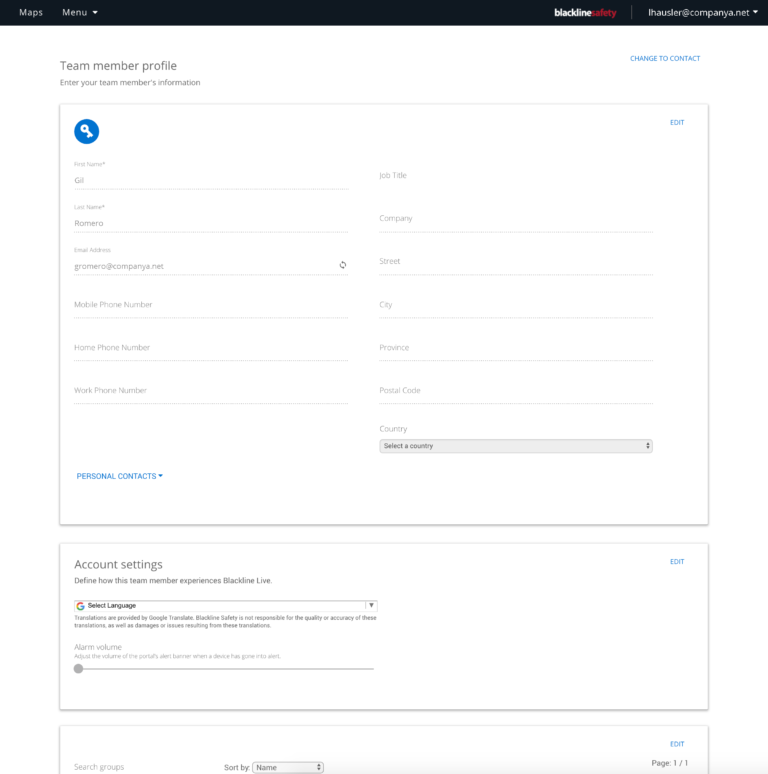
Instellingen in je Blackline Live-account die van invloed kunnen zijn op het aantal meldingen in het portaal.
- Klik op ‘Opslaan’.
Browserinstellingen
Wanneer u Blackline Live via een internetbrowser opent, kan het zijn dat meldingen niet hoorbaar zijn omdat het geluid van uw browsertabblad is gedempt. Hoe u de volume-instellingen van uw browser kunt openen, hangt af van de browser die u gebruikt.
Beleid inzake automatisch afspelen in de browser
Sommige instellingen voor automatisch afspelen in browsers zorgen ervoor dat uw browser het afspelen van audio op websites niet toestaat. Dit betekent dat de waarschuwingsgeluiden van Blackline Live standaard mogelijk zijn uitgeschakeld. U moet het automatisch afspelen in uw browser inschakelen om ervoor te zorgen dat u de waarschuwingsgeluiden van Blackline Live kunt horen.
Google Chrome
- Selecteer, terwijl u bent ingelogd bij Blackline Live, Site-informatie bekijken, direct links van de URL in de adresbalk.

- Selecteer in het gedeelte ‘Toestemmingen’ .

Safari
- Wijzig de instelling voor automatisch afspelen in ‘Alles toestaan’
Automatisch afspelen. Deze instelling geldt alleen voor Blackline
Live.
Mozilla Firefox
- Selecteer, terwijl u bent ingelogd bij Blackline Live, het pictogram ‘Toegangsrechten’, dat zich direct links van de URL in de adresbalk bevindt.
- Selecteer het vervolgkeuzemenu ‘Autoplay’ en kies vervolgens ‘Audio en video toestaan’.
- Ga terug naar Blackline Live en vernieuw de pagina.
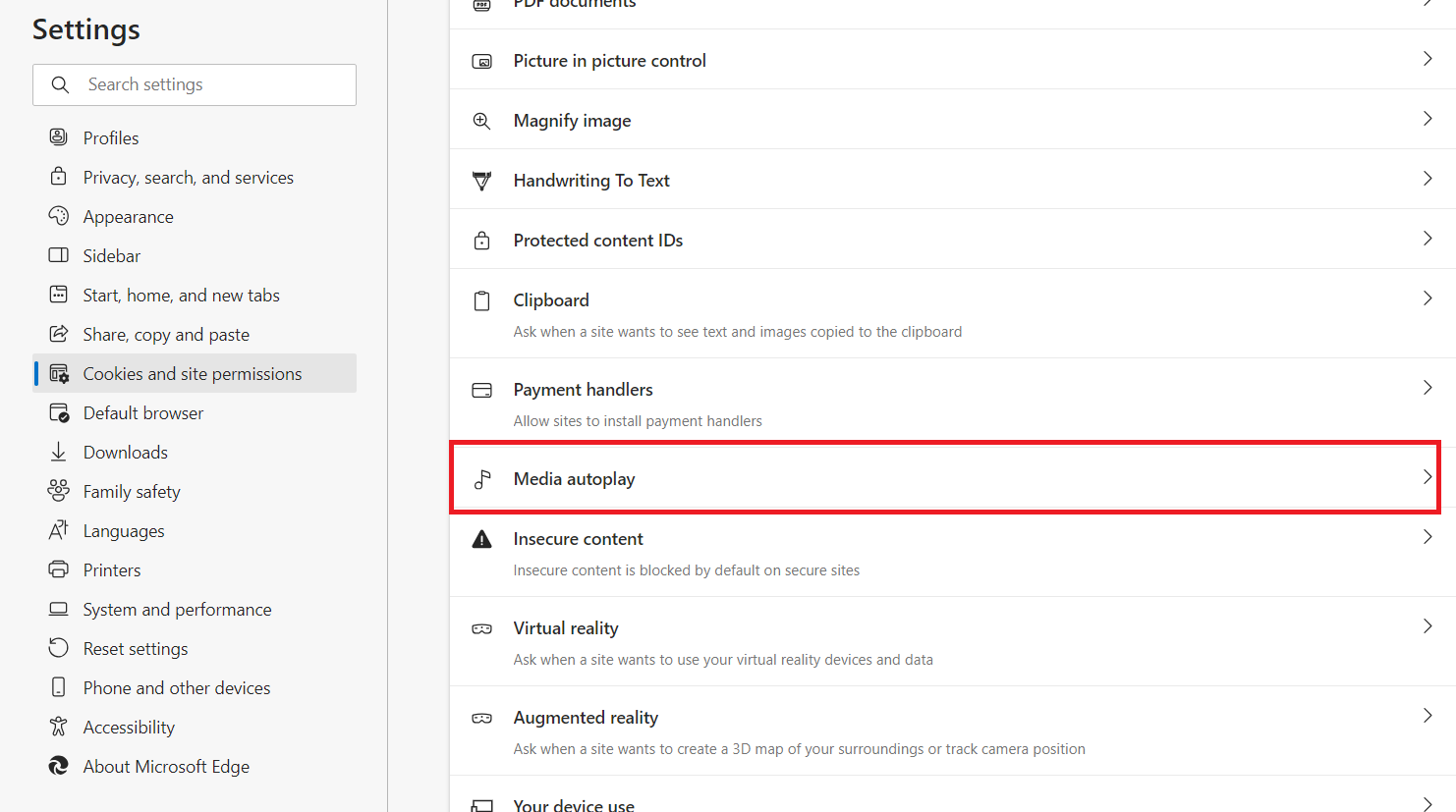
Microsoft Edge
-
Selecteer ‘Media automatisch afspelen ’ in het
hoofdvenster.
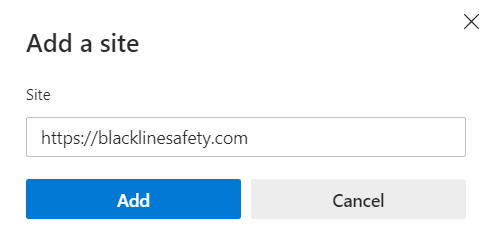
-
Typ of kopieer en plak https://blacklinesafety.com in het veld ‘Site’,
en selecteer vervolgens ‘Toevoegen’.
Browser-plug-ins
Zorg ervoor dat eventuele browser-plug-ins die geluid uit uw browser dempen — zoals Muter in Firefox of MuteTab in Chrome — zijn uitgeschakeld terwijl u Blackline Live gebruikt. Als deze plug-in-functies zijn ingeschakeld tijdens het gebruik van Blackline Live, worden de waarschuwingsgeluiden gedempt.
Besturingssysteem
Het volume kunt u regelen via uw besturingssysteem — deze niveaus bepalen hoe hard het geluid op uw computer klinkt. U kunt deze instellingen aanpassen via de voorkeuren van uw besturingssysteem.
Op Mac-computers
- Controleer de schuifregelaar voor het uitgangsvolume onderaan het venster om
ervoor te zorgen dat de schuifregelaar niet helemaal links staat en dat het selectievakje
'Dempen'niet is aangevinkt.
Op Windows-computers
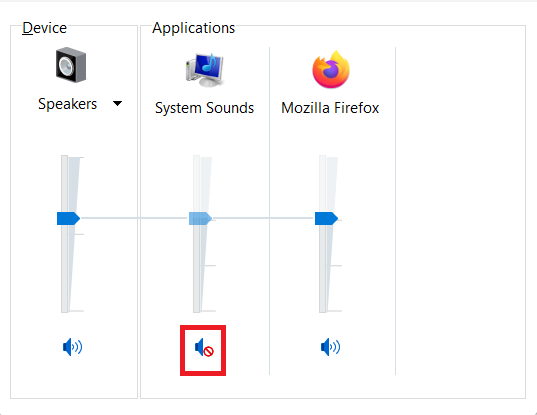
Met Windows-besturingssystemen kunt u de volume-instellingen van elke browser aanpassen via de systeeminstellingen. Met deze instellingen kunt u het volume van elke browser regelen via het configuratiescherm, in plaats van via de browser zelf.
-
Selecteer in het gedeelte ‘Geluid’ de optie ‘Systeemvolume
aanpassen’. Gebruik de volumeregelaar om het volume van externe
luidsprekers en systeemgeluiden, evenals dat van afzonderlijke browsers, aan te passen.
Als je toetsenbord ook toetsen voor de volumeregeling heeft, kun je deze gebruiken om het volume van je besturingssysteem aan te passen.