
Risoluzione dei problemi relativi agli avvisi audio
Ultimo aggiornamento: 18 luglio 2024.
Il banner di avviso di Blackline Live consente ai centri di monitoraggio e ai clienti che effettuano l'automonitoraggio di gestire rapidamente gli avvisi in arrivo.
Quando l'audio del portale è disattivato, gli avvisi potrebbero passare inosservati e non essere confermati, il che potrebbe ritardare l'arrivo dei soccorsi per un lavoratore.
Se non riesci a sentire gli avvisi provenienti dal portale e/o ricevi il messaggio “Le tue impostazioni audio potrebbero impedirti di sentire gli avvisi provenienti dal portale” visualizzato in un banner giallo, è possibile che il tuo sistema stia disattivando l’audio degli avvisi. Ti invitiamo a verificare tutte le seguenti impostazioni per assicurarti di poter sentire gli avvisi in Blackline Live.
Monitor e altoparlanti
Se il computer è collegato a monitor o altoparlanti esterni, il volume di uscita può essere regolato tramite tali dispositivi. Anche se il volume del computer o del sistema operativo è attivo, disattivando l'audio degli altoparlanti esterni si disattiverà l'audio degli avvisi di Blackline Live.
Verifica se gli altoparlanti e il monitor dispongono di controlli esterni del volume e assicurati che il volume sia attivato e che non siano impostati su “muto”.
Impostazioni dell'account Blackline Live
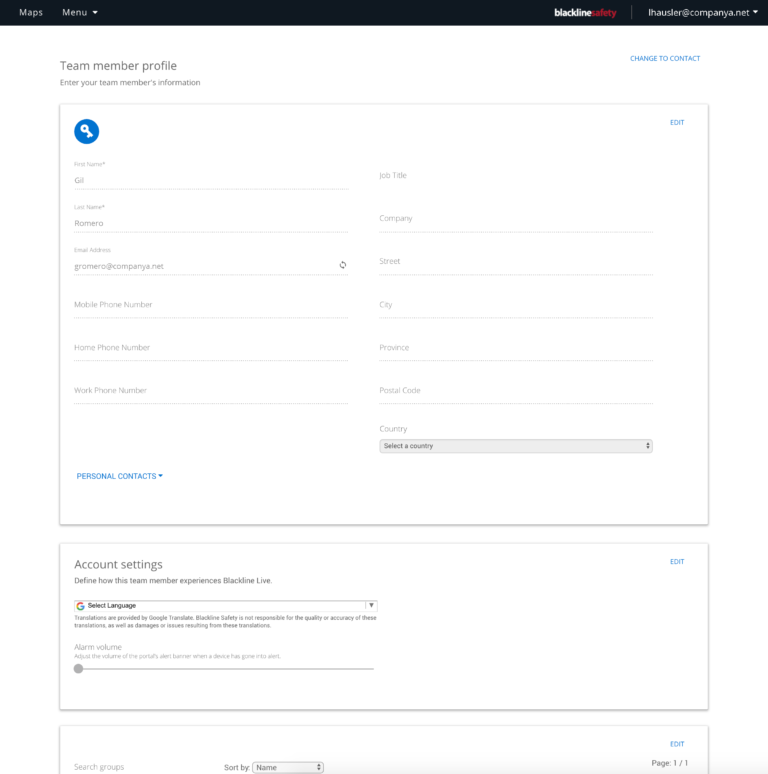
Impostazioni all’interno del tuo account Blackline Live che possono influire sul numero di avvisi visualizzati nel portale.
- Selezionare " Salva".
Impostazioni del browser
Quando accedi a Blackline Live tramite un browser Internet, è possibile che gli avvisi non siano udibili perché la scheda del browser è stata silenziata. La procedura per accedere alle impostazioni del volume del browser dipende dal browser che utilizzi.
Politica di riproduzione automatica del browser
Alcune impostazioni relative alla riproduzione automatica dei browser impediscono al browser stesso di riprodurre l'audio dei siti web. Ciò significa che, per impostazione predefinita, l' avviso sonoro di Blackline Live potrebbe essere disattivato. È necessario abilitare la riproduzione automatica sul proprio browser per assicurarsi di poter sentire l'avviso sonoro di Blackline Live.
Google Chrome
- Una volta effettuato l'accesso a Blackline Live, seleziona Visualizza le informazioni sul sito, situato immediatamente a sinistra dell'URL nella barra degli indirizzi.

- Nella sezione "Autorizzazioni", seleziona .

Safari
- Modifica l'impostazione "Riproduzione automatica" selezionando " Consenti tutto
Riproduzione automatica". L'impostazione si applicherà solo a Blackline
Live.
Mozilla Firefox
- Una volta effettuato l'accesso a Blackline Live, seleziona l'icona "Autorizzazioni", situata immediatamente a sinistra dell'URL nella barra degli indirizzi.
- Seleziona il menu a tendina "Riproduzione automatica", quindi seleziona "Consenti audio e video".
- Torna su Blackline Live e aggiorna la pagina.
Microsoft Edge
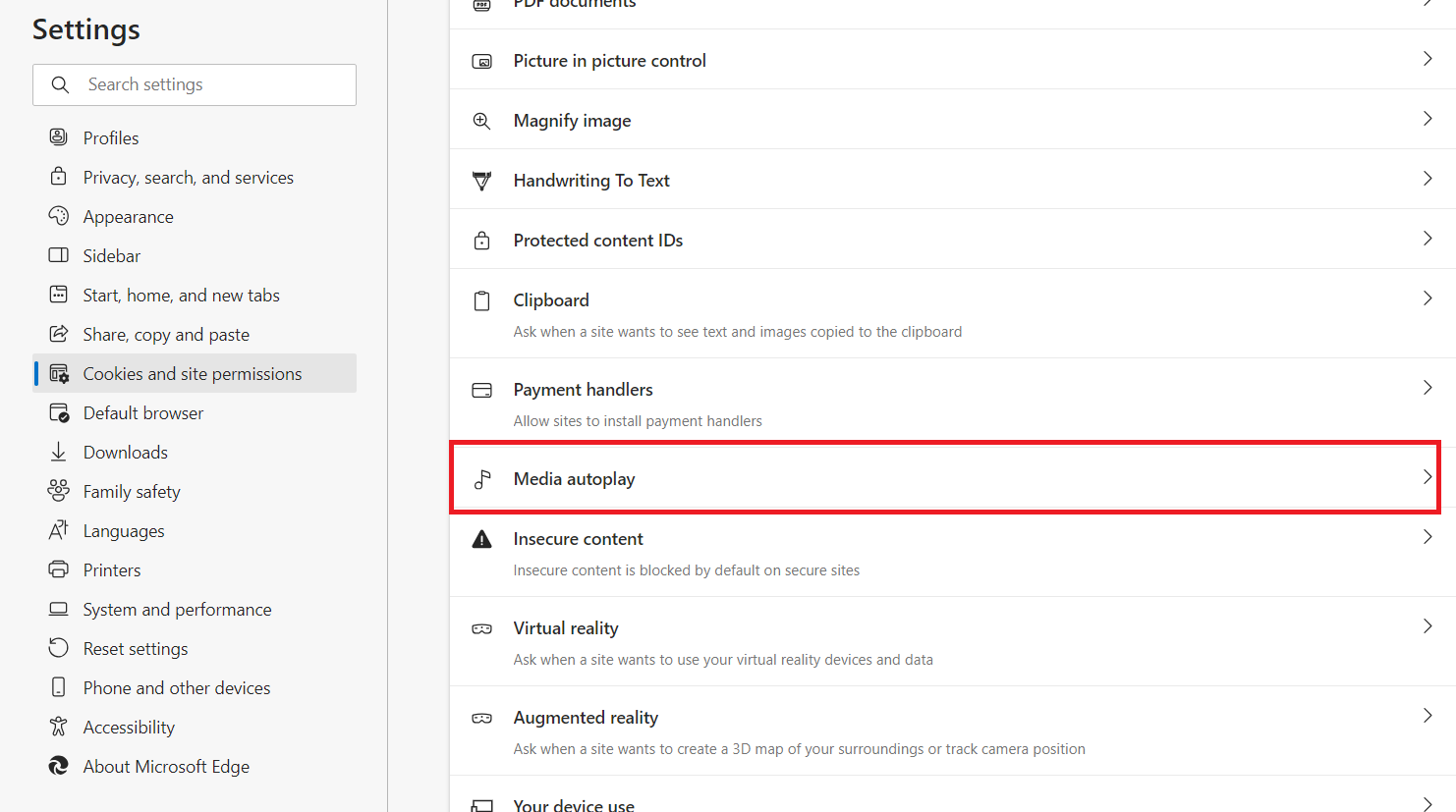
-
Selezionare " Riproduzione automatica dei file multimediali " dal
pannello principale.
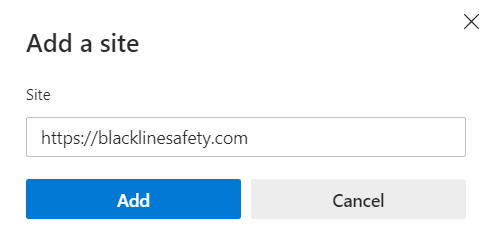
-
Digita o copia e incolla https://blacklinesafety.com nel campo "Sito",
quindi seleziona " Aggiungi".
Plug-in per browser
Assicurati che eventuali plug-in del browser che disattivano l'audio — come Muter su Firefox o MuteTab su Chrome — siano disattivati durante l'utilizzo di Blackline Live. Se tali funzionalità dei plug-in rimangono attive durante l'utilizzo di Blackline Live, i suoni di avviso verranno disattivati.
Sistema operativo
Il volume può essere regolato tramite il sistema operativo — questi livelli determinano il volume emesso dal computer. È possibile modificare queste impostazioni tramite le preferenze del sistema operativo.
Su computer Mac
- Controlla il cursore del volume di uscita nella parte inferiore della finestra per
assicurarti che il cursore non sia all'estrema sinistra e che la casella di controllo "Disattiva audio"
non sia selezionata.
Su computer Windows
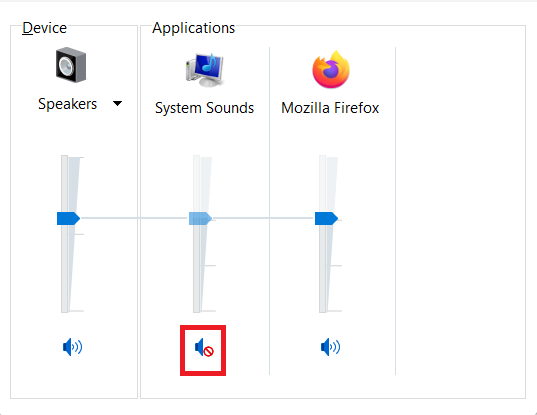
I sistemi operativi Windows consentono di regolare le impostazioni del volume di ciascun browser tramite le preferenze del sistema operativo. Queste impostazioni consentono di regolare il volume di ciascun browser da un pannello di controllo, anziché dal browser stesso.
-
Nella sezione "Audio", seleziona " Regola il volume
del sistema". Utilizza il mixer del volume per regolare il volume degli
altoparlanti esterni e dei suoni di sistema, nonché quello dei singoli browser.
Se la tastiera dispone anche di tasti per il controllo del volume, è possibile utilizzarli per regolare il volume del sistema operativo.