
Dépannage des alertes sonores
Dernière mise à jour le 18 juillet 2024.
La bannière d'alerte de Blackline Live permet aux centres de surveillance et aux clients assurant eux-mêmes leur surveillance de gérer rapidement les alertes reçues.
Lorsque le son du portail est désactivé, les alertes risquent de passer inaperçues et de ne pas être acquittées, ce qui peut retarder l'intervention d'un collègue.
Si vous n'entendez pas les alertes du portail et/ou si vous recevez le message « Vos paramètres audio vous empêchent peut-être d'entendre les alertes émises par le portail » dans une bannière jaune, il se peut que votre système ait désactivé le son des alertes. Veuillez vérifier tous les paramètres suivants afin de vous assurer que vous pouvez entendre les alertes dans Blackline Live.
Écrans et haut-parleurs
Si votre ordinateur est connecté à des écrans ou à des haut-parleurs externes, le volume de sortie peut être réglé via ces périphériques. Même si le volume de votre ordinateur ou de votre système d'exploitation est activé, le fait de couper le son des haut-parleurs externes désactivera les alertes de Blackline Live.
Vérifiez si vos haut-parleurs et votre écran sont équipés de commandes de volume externes et assurez-vous que le volume est activé et qu'ils ne sont pas en mode silencieux.
Paramètres du compte Blackline Live
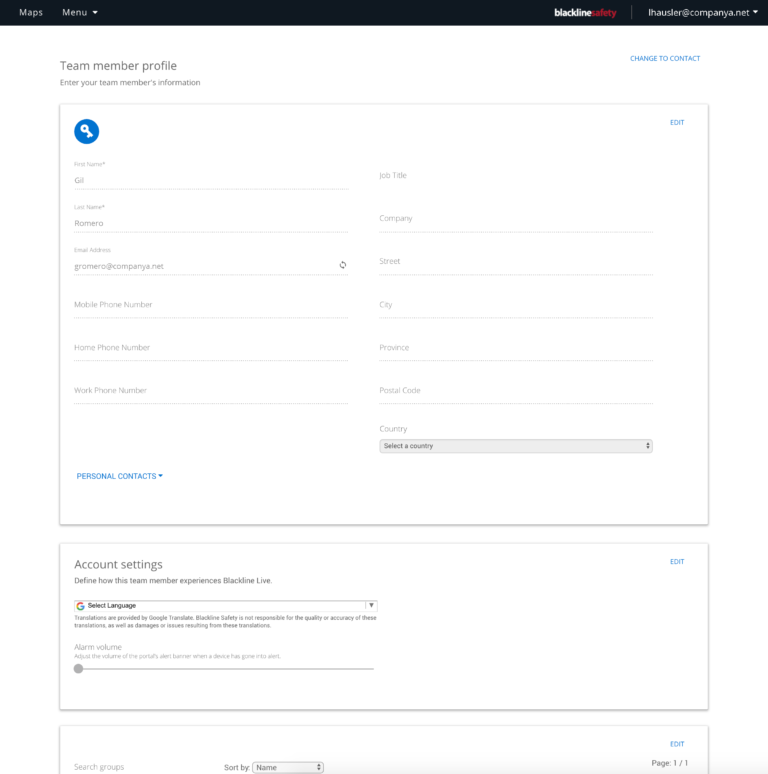
Paramètres de votre compte Blackline Live susceptibles d'influencer le nombre d'alertes affichées sur le portail.
- Cliquez sur « Enregistrer ».
Paramètres du navigateur
Lorsque vous accédez à Blackline Live via un navigateur Internet, il est possible que les alertes ne soient pas audibles car l'onglet de votre navigateur est en mode silencieux. La procédure à suivre pour accéder aux paramètres de volume de votre navigateur dépend du navigateur que vous utilisez.
Politique relative à la lecture automatique dans les navigateurs
Certaines politiques de lecture automatique des navigateurs font en sorte que votre navigateur n'autorise pas la lecture audio des sites web. Cela signifie que, par défaut, les alertes sonores de Blackline Live peuvent être désactivées. Vous devez activer la lecture automatique dans votre navigateur pour vous assurer de pouvoir entendre les alertes sonores de Blackline Live.
Google Chrome
- Une fois connecté à Blackline Live, sélectionnez Afficher les informations sur le site, situé juste à gauche de l'URL dans la barre d'adresse.

- Dans la section « Autorisations », sélectionnez .

Safari
- Modifiez le paramètre « Lecture automatique » pour sélectionner « Tout autoriser
en lecture automatique ». Ce paramètre ne s'appliquera qu'à Blackline
Live.
Mozilla Firefox
- Une fois connecté à Blackline Live, sélectionnez l'icône « Autorisations », située juste à gauche de l'URL dans la barre d'adresse.
- Sélectionnez le menu déroulant « Lecture automatique », puis choisissez « Autoriser l'audio et la vidéo ».
- Revenez sur Blackline Live et actualisez la page.
Microsoft Edge
-
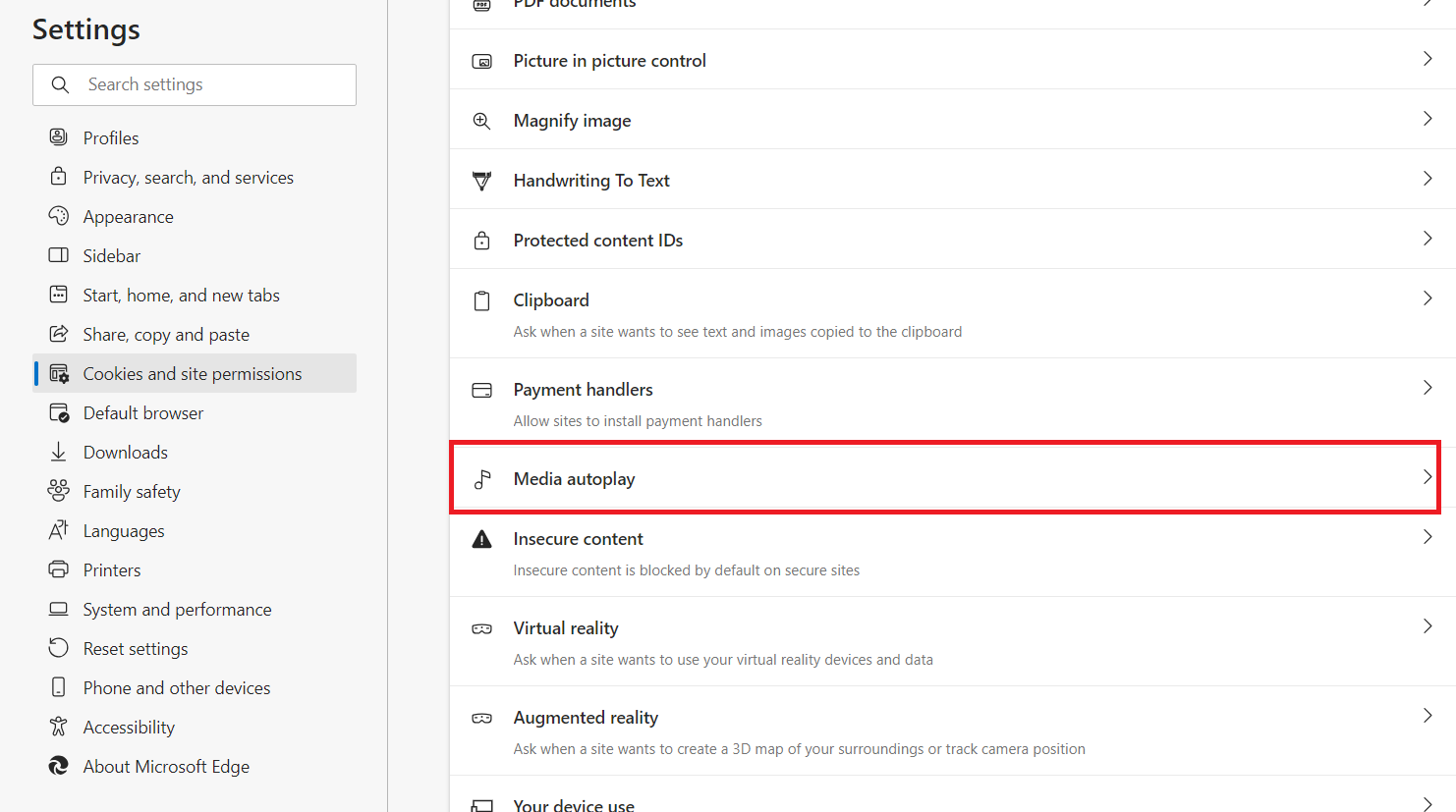
Sélectionnez « Lecture automatique des fichiers multimédias » dans le
volet principal.
-
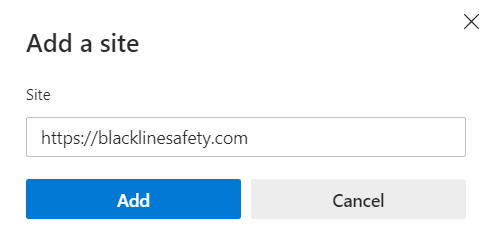
Saisissez ou copiez-collez https://blacklinesafety.com dans le champ « Site »,
puis sélectionnez « Ajouter ».
Modules complémentaires de navigateur
Si vous disposez d'extensions de navigateur permettant de couper le son de votre navigateur — telles que « Muter » sur Firefox ou « MuteTab » sur Chrome —, assurez-vous qu'elles soient désactivées lorsque vous utilisez Blackline Live. Si ces extensions restent activées pendant l'utilisation de Blackline Live, les sons d'alerte seront coupés.
Système d'exploitation
Le volume peut être réglé via votre système d'exploitation — ces niveaux déterminent le volume émis par votre ordinateur. Vous pouvez modifier ces paramètres dans les préférences de votre système d'exploitation.
Sur les ordinateurs Mac
- Vérifiez le curseur de volume de sortie situé en bas de la fenêtre pour
vous assurer qu'il n'est pas à l'extrême gauche et que la case à cocher « Muet »
n'est pas cochée.
Sur les ordinateurs Windows
Les systèmes d'exploitation Windows vous permettent de régler le volume de chaque navigateur via les préférences du système d'exploitation. Ces paramètres vous permettent de régler le volume de chaque navigateur à partir d'un panneau de configuration, plutôt que depuis le navigateur lui-même.
-
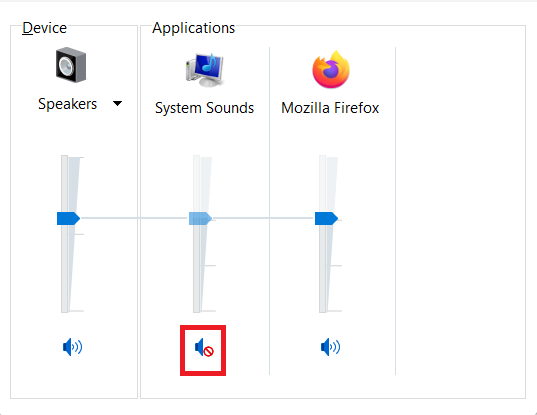
Dans la section « Son », sélectionnez « Régler le volume du système ».
Utilisez le mixeur de volume pour régler le son des
haut-parleurs externes et des sons du système, ainsi que celui de chaque navigateur.
Si votre clavier dispose également de touches de réglage du volume, vous pouvez les utiliser pour régler le volume de votre système d'exploitation.