
Solución de problemas de audio de las alertas
Última actualización: 18 de julio de 2024.
El banner de alertas de Blackline Live permite a los centros de monitorización y a los clientes que realizan su propia monitorización gestionar rápidamente las alertas recibidas.
Cuando el audio del portal está silenciado, es posible que las alertas pasen desapercibidas y no se confirmen, lo que podría retrasar la llegada de ayuda al trabajador.
Si no oyes las alertas del portal y/o recibes el mensaje «Es posible que tu configuración de audio te impida oír las alertas que llegan al portal», que aparece en un banner amarillo, es posible que tu sistema esté silenciando el sonido de las alertas. Revisa y comprueba todos los siguientes ajustes para asegurarte de que puedes oír las alertas en Blackline Live.
Monitores y altavoces
Si tu ordenador está conectado a monitores o altavoces externos, el volumen de salida se puede controlar a través de dichos dispositivos. Aunque el volumen del ordenador o del sistema operativo esté activado, al silenciar los altavoces externos se silenciarán las alertas de Blackline Live.
Comprueba si tus altavoces y monitor tienen controles de volumen externos y asegúrate de que el volumen esté activado y de que no estén en silencio.
Configuración de la cuenta real de Blackline
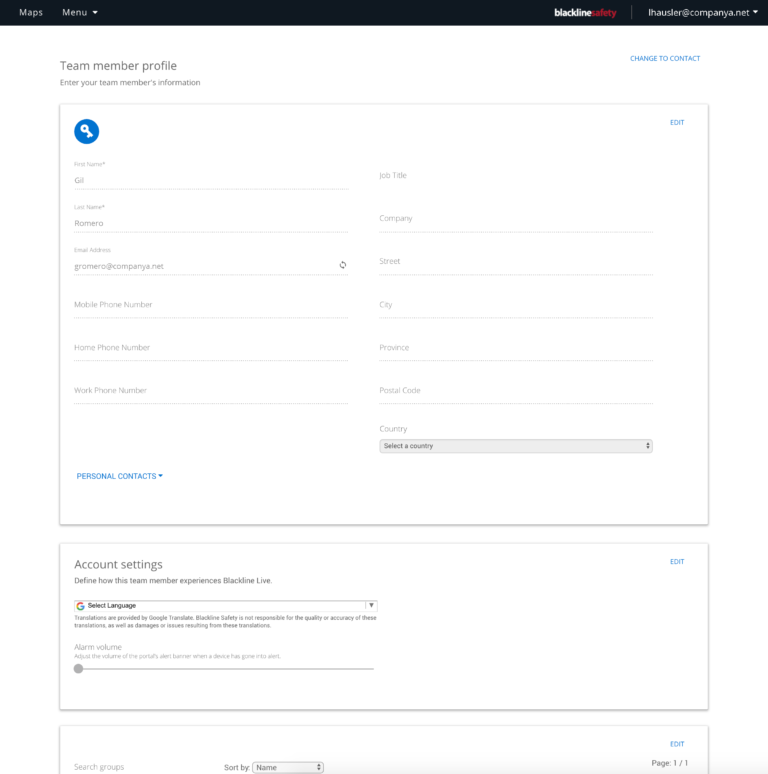
Configuraciones de tu cuenta de Blackline Live que pueden influir en el número de alertas que aparecen en el portal.
- Selecciona «Guardar».
Configuración del navegador
Cuando accedes a Blackline Live a través de un navegador de Internet, es posible que no se oigan las alertas porque la pestaña del navegador está en silencio. La forma de acceder a los ajustes de volumen del navegador depende del navegador que utilices.
Política de reproducción automática del navegador
Algunas políticas de reproducción automática de los navegadores hacen que tu navegador no permita el audio de los sitios web. Esto significa que, de forma predeterminada, el sonido de las alertas de Blackline Live puede estar desactivado. Debes activar la reproducción automática en tu navegador para asegurarte de que puedes oír el sonido de las alertas de Blackline Live.
Google Chrome
- Mientras estés conectado a Blackline Live, selecciona Ver información del sitio, situado justo a la izquierda de la URL en la barra de direcciones.

- En la sección «Permisos», selecciona .

Safari
- Cambia la configuración de «Reproducción automática» a «Permitir todo
Reproducción automática». La configuración solo se aplicará a Blackline
Live.
Mozilla Firefox
- Una vez que hayas iniciado sesión en Blackline Live, selecciona el icono de «Permisos», situado justo a la izquierda de la URL en la barra de direcciones.
- Selecciona el menú desplegable «Reproducción automática» y, a continuación, selecciona «Permitir audio y vídeo».
- Vuelve a Blackline Live y actualiza la página.
Microsoft Edge
-
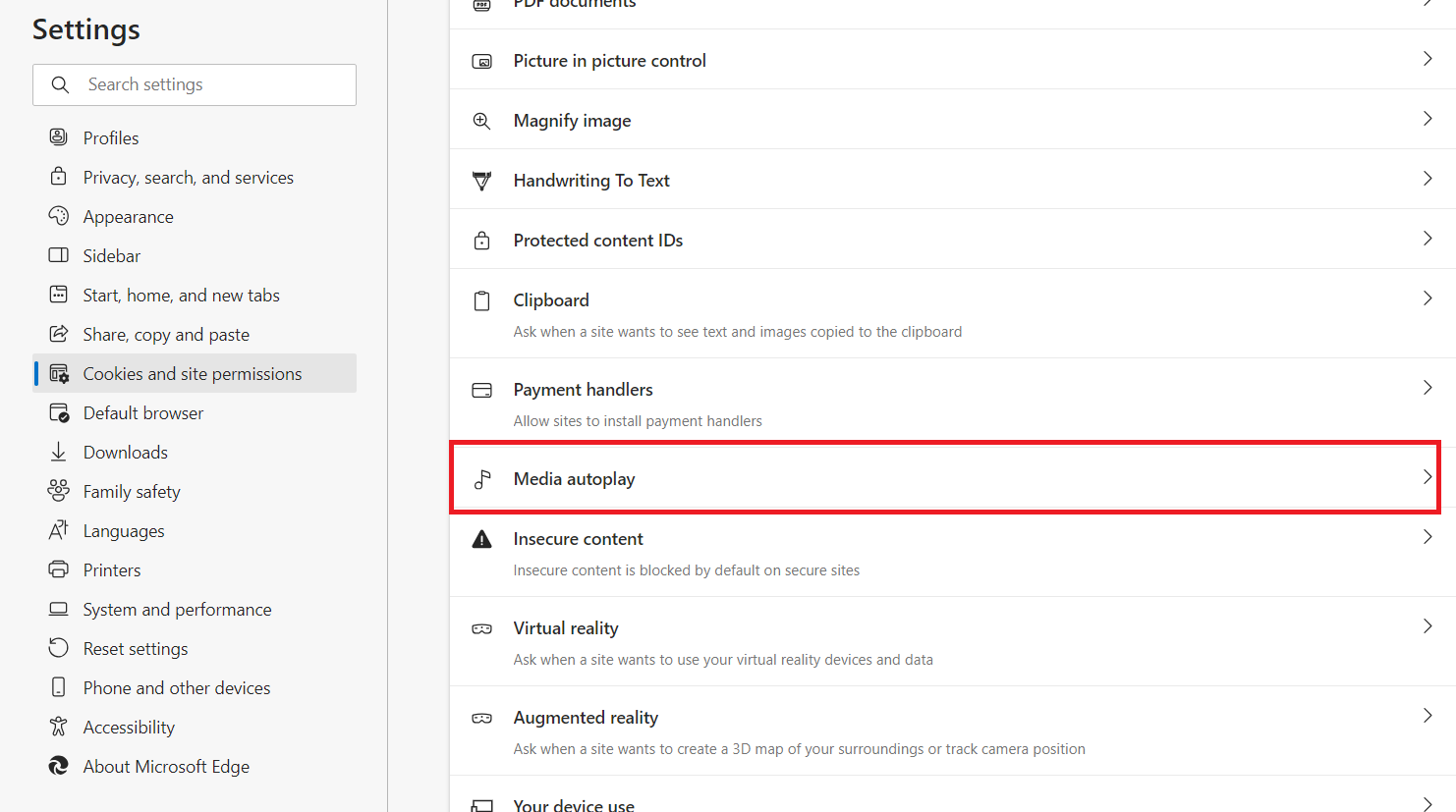
Selecciona «Reproducción automática de archivos multimedia » en el
panel principal.
-
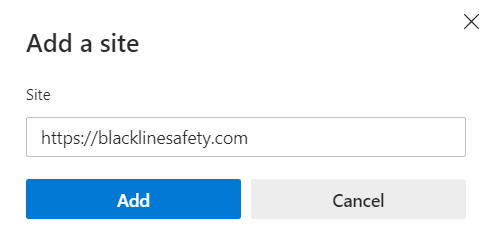
Escribe o copia y pega https://blacklinesafety.com en el campo «Sitio»,
y, a continuación, selecciona «Añadir».
Complementos para el navegador
Asegúrate de que, si tienes algún complemento del navegador que silencie los sonidos de tu navegador —como «Muter» en Firefox o «MuteTab» en Chrome —, esté desactivado mientras utilizas Blackline Live. Si estas funciones de los complementos están activadas mientras utilizas Blackline Live, los sonidos de las alertas quedarán silenciados.
Sistema operativo
El volumen se puede controlar a través de tu sistema operativo — estos niveles determinarán el volumen que se genera en tu ordenador. Puedes modificar estos ajustes a través de las preferencias de tu sistema operativo.
En ordenadores Mac
- Comprueba el control deslizante de volumen de salida situado en la parte inferior de la ventana para
asegurarte de que no esté en el extremo izquierdo y de que la casilla de selección «Silenciar»
no esté marcada.
En ordenadores con Windows
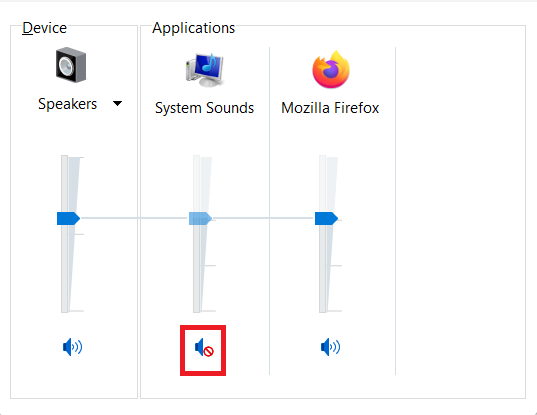
Los sistemas operativos Windows te permiten ajustar la configuración del volumen de cada navegador a través de las preferencias del sistema operativo. Estos ajustes te permiten regular el volumen de cada navegador desde un panel de control, en lugar de hacerlo desde el propio navegador.
-
En la sección «Sonido», selecciona «Ajustar el volumen
del sistema». Utiliza el mezclador de volumen para controlar los
altavoces externos y los sonidos del sistema, así como los de cada navegador.
Si tu teclado también tiene teclas de control de volumen, puedes utilizarlas para ajustar el volumen del sistema operativo.