
Fehlerbehebung bei Alarmtönen
Zuletzt aktualisiert am 18. Juli 2024.
Mit dem Alarmbanner von Blackline Live können Überwachungszentralen und Kunden mit eigener Überwachung eingehende Alarme schnell bearbeiten.
Wenn der Ton des Portals stummgeschaltet ist, können Warnmeldungen unbemerkt bleiben und nicht bestätigt werden, was dazu führen kann, dass ein Mitarbeiter erst verspätet Hilfe erhält.
Wenn Sie die Benachrichtigungen aus dem Portal nicht hören können und/oder die Meldung „Ihre Audioeinstellungen verhindern möglicherweise, dass Sie Benachrichtigungen aus dem Portal hören“ in einem gelben Banner angezeigt wird, schaltet Ihr System möglicherweise den Ton für Benachrichtigungen stumm. Bitte überprüfen Sie alle folgenden Einstellungen, um sicherzustellen, dass Sie Benachrichtigungen in Blackline Live hören können.
Monitore und Lautsprecher
Wenn Ihr Computer an externe Monitore oder Lautsprecher angeschlossen ist, lässt sich die Lautstärke möglicherweise über diese Geräte regeln. Selbst wenn die Lautstärke Ihres Computers oder Betriebssystems aktiviert ist, werden durch das Stummschalten der externen Lautsprecher auch die Benachrichtigungen von Blackline Live stummgeschaltet.
Überprüfen Sie Ihre Lautsprecher und Ihren Monitor auf externe Lautstärkeregler und stellen Sie sicher, dass die Lautstärke eingeschaltet ist und die Geräte nicht stummgeschaltet sind.
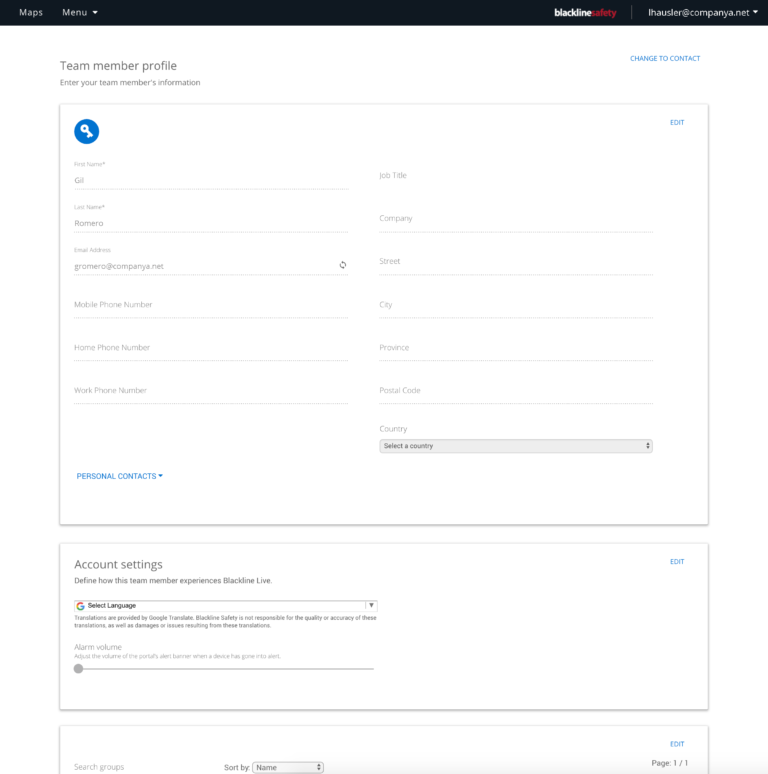
Einstellungen für das Blackline Live-Konto
Einstellungen in Ihrem Blackline Live-Konto, die sich auf die Anzahl der Benachrichtigungen im Portal auswirken können.
- Wählen Sie „Speichern“.
Browser-Einstellungen
Wenn Sie über einen Internetbrowser auf Blackline Live zugreifen, kann es vorkommen, dass Benachrichtigungen nicht zu hören sind, weil der Browser-Tab stummgeschaltet wurde. Wie Sie die Lautstärkeeinstellungen Ihres Browsers aufrufen, hängt davon ab, welchen Browser Sie verwenden.
Richtlinie zur automatischen Wiedergabe im Browser
Aufgrund bestimmter Autoplay-Einstellungen einiger Browser wird die Wiedergabe von Audioinhalten auf Websites möglicherweise nicht zugelassen. Das bedeutet, dass die Benachrichtigungstöne von Blackline Live standardmäßig möglicherweise deaktiviert sind. Sie müssen die Autoplay-Funktion in Ihrem Browser aktivieren, um sicherzustellen, dass Sie die Benachrichtigungstöne von Blackline Live hören können.
Google Chrome
- Wählen Sie, während Sie bei Blackline Live angemeldet sind, Informationen zur Website anzeigen, das sich direkt links neben der URL in der Adressleiste befindet.

- Wählen Sie im Abschnitt „Berechtigungen“ .

Safari
- Ändern Sie die Einstellung für die automatische Wiedergabe auf „Alle zulassen“.
Die Einstellung gilt nur für Blackline
Live.
Mozilla Firefox
- Wählen Sie, während Sie bei Blackline Live angemeldet sind, das Symbol „Berechtigungen“ aus, das sich direkt links neben der URL in der Adressleiste befindet.
- Wählen Sie das Dropdown-Menü „Autoplay“ aus und wählen Sie anschließend „Audio und Video zulassen“ aus.
- Kehren Sie zu Blackline Live zurück und laden Sie die Seite neu.
Microsoft Edge
-
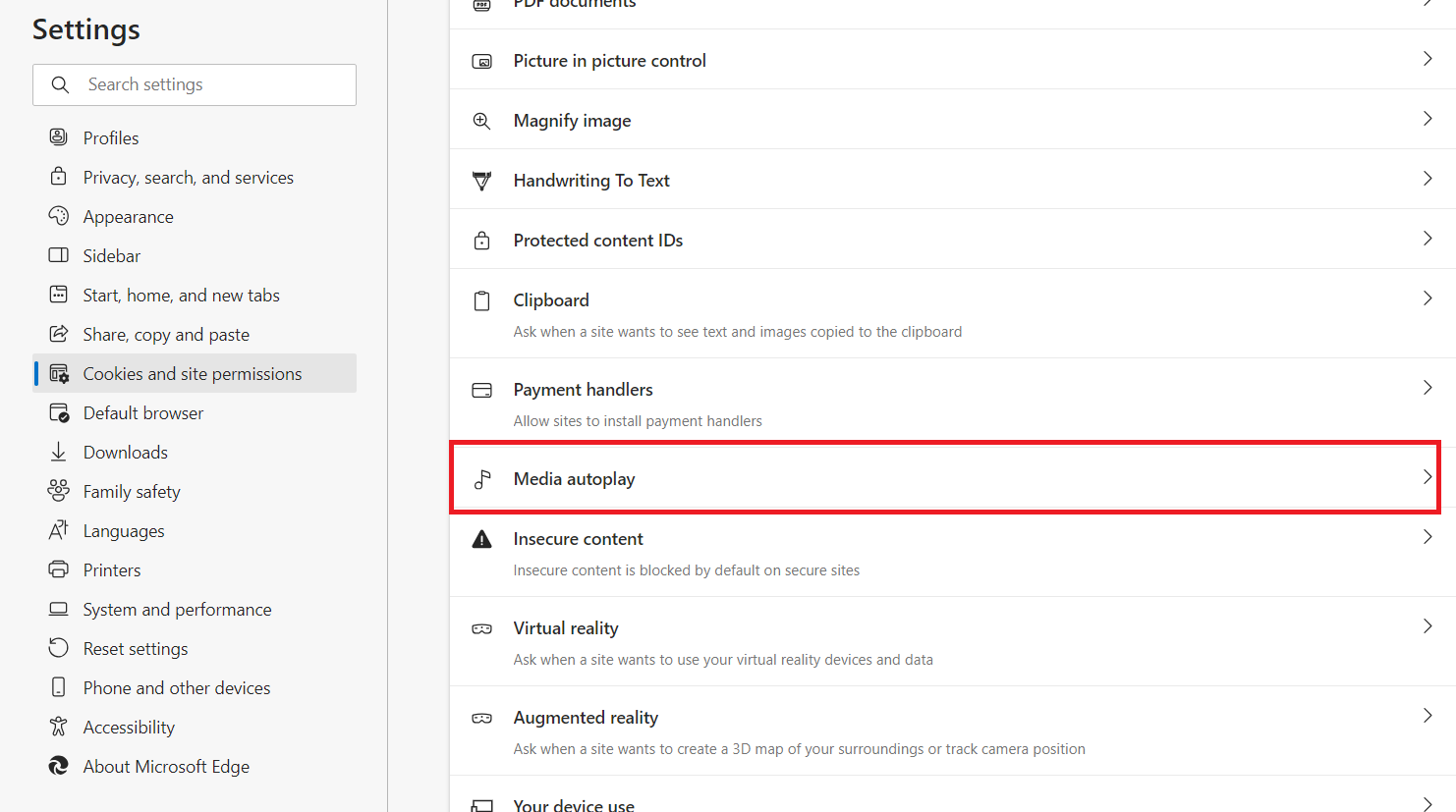
Wählen Sie im Hauptfenster die Option
„Automatische Wiedergabe von Medien “ aus.
-
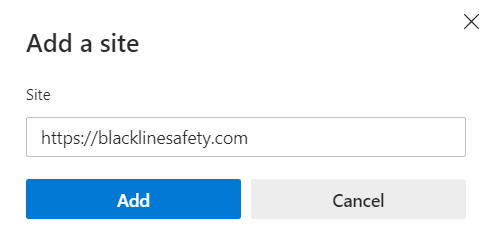
Geben Sie https://blacklinesafety.com in das Feld „Website“ ein oder fügen Sie den Link per Kopieren und Einfügen ein,
und wählen Sie anschließend „Hinzufügen“.
Browser-Plug-ins
Stellen Sie sicher, dass alle Browser-Plug-ins, die Geräusche in Ihrem Browser stummschalten – wie beispielsweise „Muter“ in Firefox oder „MuteTab“ in Chrome –, während der Nutzung von Blackline Live deaktiviert sind. Sind diese Plug-in-Funktionen während der Nutzung von Blackline Live aktiviert, werden die Signaltöne stummgeschaltet.
Betriebssystem
Die Lautstärke lässt sich über Ihr Betriebssystem regeln — diese Einstellungen bestimmen, wie laut der Ton auf Ihrem Computer ausgegeben wird. Sie können diese Einstellungen über die Systemeinstellungen Ihres Betriebssystems anpassen.
Auf Mac-Computern
- Überprüfen Sie den Schieberegler für die Ausgangslautstärke am unteren Rand des Fensters, um
sicherzustellen, dass der Schieberegler nicht ganz links steht und das Kontrollkästchen „Stummschalten“
nicht aktiviert ist.
Auf Windows-Computern
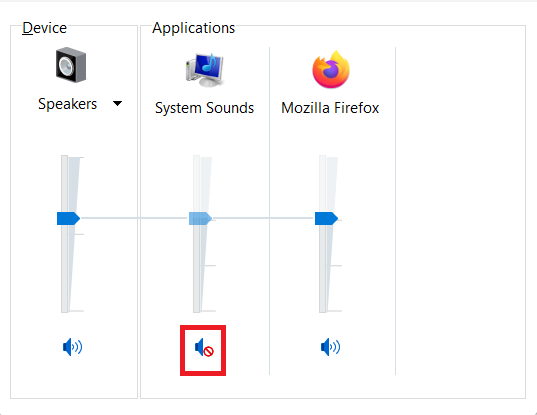
Unter Windows können Sie die Lautstärkeeinstellungen der einzelnen Browser über die Systemeinstellungen anpassen. Mit diesen Einstellungen können Sie die Lautstärke der einzelnen Browser über die Systemsteuerung und nicht über den Browser selbst regeln.
-
Wählen Sie im Bereich „Sound“ die Option „Systemlautstärke
anpassen“ aus. Verwenden Sie den Lautstärkeregler, um die Lautstärke der externen
Lautsprecher und der Systemtöne sowie einzelner Browser anzupassen.
Falls Ihre Tastatur auch Lautstärketasten hat, können Sie diese verwenden, um die Lautstärke Ihres Betriebssystems einzustellen.